 RecceLab
Gere notas de rali a partir de um trajeto GPX
Comece pelo seu percurso. O RecceLab transforma a geometria num rascunho com direções, graus, distâncias e ligações. Corrija o traçado no mapa, adapte as notas ao seu sistema e verifique-as nos reconhecimentos.
Um trajeto. Um rascunho realmente gerado.
Este exemplo desenhado no mapa mostra o resultado do RecceLab sem alterações manuais às chamadas. Descarregue o mesmo ficheiro e experimente. O trajeto não foi verificado nos reconhecimentos.
- 3,99 kmcomprimento do trajeto
- 159pontos GPS de entrada
- 44chamadas de curvas
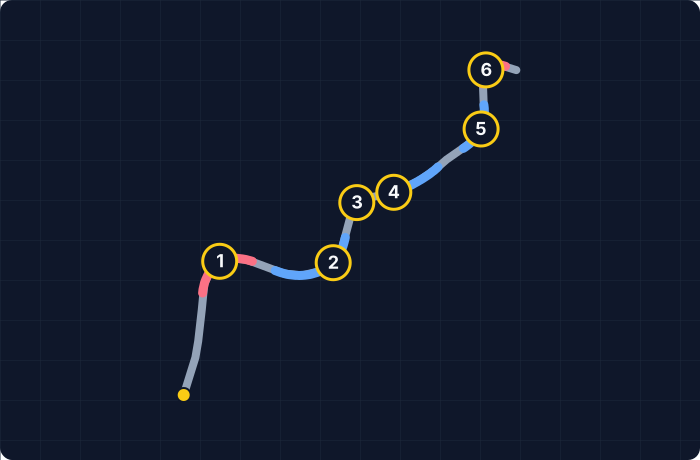
| # | Desde a partida | Chamada em rascunho |
|---|---|---|
| 1 | 160 m | direita 4 |
| 2 | 297 m | esquerda 3 |
| 3 | 371 m | direita 5 |
| 4 | 415 m | esquerda 2 |
| 5 | 540 m | esquerda 3 |
| 6 | 608 m | direita 5- longa |
Definições: notas numéricas, direção primeiro, 1 = rápida → 6 = fechada, notas detalhadas ativas.
O rascunho completo assinala uma chamada com «?» para verificação: «direita 6?» aos 1.986 m. A distância mediana entre pontos é de cerca de 20 m; as curvas apertadas exigem atenção.
Ler todas as notas geradas
100, direita 4, e, esquerda 3, e, direita 5, e, esquerda 2, e, esquerda 3, e, direita 5- longa, para, esquerda 4+, e, esquerda 4+, para, direita 5 abre 3 longa, e, esquerda 3- longa, 200, direita 5-, e, esquerda 3, 60, direita 3-, e, direita 5 abre 3 longa, 50, esquerda 5 longa, 200, direita 3, 100, esquerda 3 ápice tardio, para, direita 3-, 40, direita 6?, para, esquerda 6+, para, direita 3, e, esquerda 1, e, esquerda 3, para, direita 3, para, esquerda 3, para, direita 3, e, esquerda 2, para, esquerda 3-, para, direita 3-, e, gancho direita, e, esquerda 3, 50, esquerda ligeira, 70, direita 3, e, direita 3, para, esquerda 3, para, direita 4+, para, esquerda 4- ápice tardio, para, direita 4 longa, 150, gancho esquerda, 100, direita 3+, para, esquerda 3, e, direita 4+, para, esquerda 2+, 80, esquerda 1, meta
Do ficheiro GPX ao primeiro rascunho
- Abra Rascunho IA e escolha «+ Novo trajeto». Carregue GPX, KML, GeoJSON ou CSV, selecione uns reconhecimentos gravados ou desenhe o percurso no mapa.
- Verifique o percurso antes de gerar. Mude para a imagem de satélite e amplie as curvas. Mova os pontos ou redesenhe os troços onde a linha corta uma curva ou segue a estrada errada.
- Escolha o seu sistema de notas. Dê um nome à especial, escolha a escala e o estilo e gere o rascunho. Nas notas numéricas, 1 pode indicar a curva mais rápida ou mais fechada; a direção pode aparecer antes ou depois do número.
- Reveja as chamadas. Confira as posições no mapa, altere o texto, acrescente chamadas em falta e elimine as desnecessárias. Guarde o rascunho para os reconhecimentos.
Um traçado mais preciso, uma base melhor
Uma linha reta que corta uma curva descreve uma forma diferente da estrada. Desvios GPS, lacunas e pontos inseridos por engano podem alterar graus e distâncias. O RecceLab analisa a linha fornecida: verifique o traçado antes das notas.
Examine as curvas
Use uma gravação com pontos suficientes para acompanhar a estrada ou coloque-os cuidadosamente ao desenhar. Um segmento longo entre dois pontos não descreve a curva intermédia.
Confira o ajuste à estrada
O ajuste à estrada facilita o desenho, mas a cartografia pode estar incompleta ou imprecisa. Compare o resultado com a imagem de satélite e corrija os troços necessários.
Verifique no terreno
As imagens de satélite podem estar antigas ou deslocadas. Ajudam a aperfeiçoar o traçado; a equipa continua a verificar o percurso e as chamadas na estrada.
A sua escala, as suas chamadas, a sua língua
Escolha notas numéricas ou descritivas, a ordem da direção e do número e detalhes como curta, longa e ápice tardio. O RecceLab suporta 16 línguas: a mesma geometria pode ser descrita com o vocabulário escolhido.
As retas tornam-se chamadas de distância; curvas próximas podem ligar-se com «e» ou «para». Uma distância no fluxo das notas é diferente da posição acumulada de uma curva desde a partida, apresentada na tabela.
Complete as notas com a sua equipa
Os graus gerados são estimativas da geometria. Acrescente alterações de piso, inclinação transversal, visibilidade, pedras, cortes e outros detalhes nos reconhecimentos. A geometria, por si só, não identifica de forma fiável lombas, saltos ou perigos.
Depois da verificação, use as ferramentas de vídeo onboard para praticar a leitura com um vídeo local ou do YouTube. Também pode imprimir um caderno de notas em PDF.
Antes de começar
Posso gerar notas sem um ficheiro GPX?
Sim. Desenhe o percurso no mapa ou use uns reconhecimentos gravados no RecceLab. Também pode importar trajetos KML, GeoJSON e CSV.
Posso editar um traçado ajustado à estrada?
Sim. No editor, escolha «Editar traçado», selecione o troço e ajuste os pontos sobre a imagem de satélite. Verifique o percurso antes de gerar as notas.
As notas automáticas estão prontas para competir?
Não. A geração automática prepara um rascunho editável a partir da geometria. Não substitui as verificações do piloto e do copiloto na estrada.
Preciso de um plano pago para começar?
Não. O plano gratuito inclui até 6 especiais. Ver os limites atuais dos planos.
Está a aprender a usar notas? Leia o guia de notas de rali e o guia de reconhecimentos, ou conheça a aplicação de notas RecceLab.