 RecceLab
Wygeneruj opis trasy rajdowej z pliku GPX
Zacznij od swojej trasy. RecceLab zamienia jej geometrię w szkic kierunków, stopni trudności, odległości i łączników. Popraw ślad na mapie, dopasuj notatki do własnego systemu i sprawdź je podczas zapoznania.
Jeden ślad. Rzeczywiście wygenerowany szkic.
Ten przykład narysowany na mapie pokazuje wynik RecceLab bez ręcznej zmiany komend. Pobierz ten sam plik i wypróbuj go. Ślad nie został sprawdzony podczas zapoznania.
- 3,99 kmdługość śladu
- 159wejściowych punktów GPS
- 44komend zakrętów
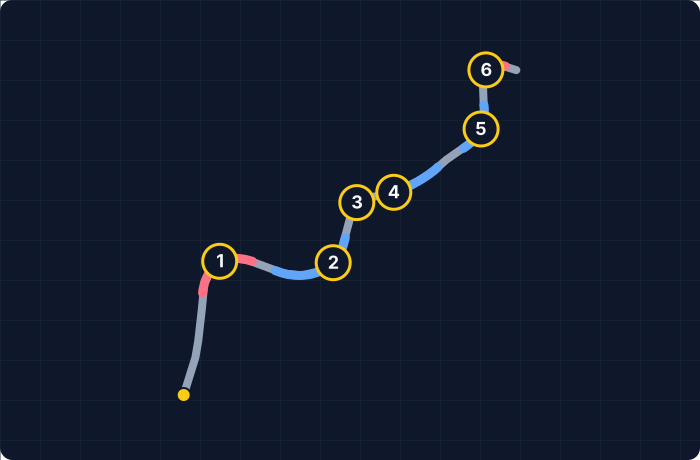
| # | Od startu | Komenda szkicu |
|---|---|---|
| 1 | 160 m | prawy 4 |
| 2 | 297 m | lewy 3 |
| 3 | 371 m | prawy 5 |
| 4 | 415 m | lewy 2 |
| 5 | 540 m | lewy 3 |
| 6 | 608 m | prawy 5- długi |
Ustawienia: zapis liczbowy, kierunek przed liczbą, 1 = szybko → 6 = ciasno, szczegółowe notatki włączone.
Pełny szkic oznacza jedną komendę znakiem „?” do sprawdzenia: „prawy 6?” na 1986 m. Mediana odstępu między punktami wynosi około 20 m; ciasne zakręty trzeba dokładnie sprawdzić.
Przeczytaj cały wygenerowany opis
100, prawy 4, i, lewy 3, i, prawy 5, i, lewy 2, i, lewy 3, i, prawy 5- długi, do, lewy 4+, i, lewy 4+, do, prawy 5 otwiera 3 długi, i, lewy 3- długi, 200, prawy 5-, i, lewy 3, 60, prawy 3-, i, prawy 5 otwiera 3 długi, 50, lewy 5 długi, 200, prawy 3, 100, lewy 3 późny apeks, do, prawy 3-, 40, prawy 6?, do, lewy 6+, do, prawy 3, i, lewy 1, i, lewy 3, do, prawy 3, do, lewy 3, do, prawy 3, i, lewy 2, do, lewy 3-, do, prawy 3-, i, prawy nawrót, i, lewy 3, 50, lewy łuk, 70, prawy 3, i, prawy 3, do, lewy 3, do, prawy 4+, do, lewy 4- późny apeks, do, prawy 4 długi, 150, lewy nawrót, 100, prawy 3+, do, lewy 3, i, prawy 4+, do, lewy 2+, 80, lewy 1, meta
Od pliku GPX do pierwszego szkicu
- Otwórz Szkic AI i wybierz „+ Nowa trasa”. Prześlij GPX, KML, GeoJSON lub CSV, wybierz zapisane zapoznanie albo narysuj trasę na mapie.
- Sprawdź trasę przed generowaniem. Włącz zdjęcie satelitarne i przybliż zakręty. Przesuwaj punkty lub rysuj odcinki ponownie tam, gdzie linia ścina zakręt albo prowadzi złą drogą.
- Wybierz system opisu. Nazwij odcinek, wybierz skalę i styl, a następnie wygeneruj szkic. W zapisie liczbowym 1 może oznaczać zakręt najszybszy lub najciaśniejszy; kierunek może być przed liczbą albo po niej.
- Przejrzyj komendy. Sprawdź pozycje na mapie, zmień treść, dodaj brakujące komendy i usuń zbędne. Zapisz szkic do sprawdzenia podczas zapoznania.
Dokładniejszy ślad to lepsza podstawa
Prosta przecinająca zakręt opisuje inny kształt niż droga. Odchylenia GPS, luki i przypadkowe punkty też mogą zmieniać stopnie trudności i odległości. RecceLab analizuje podaną linię: sprawdź ślad przed notatkami.
Obejrzyj zakręty
Użyj nagrania z dostatecznie gęstymi punktami lub starannie je rozmieszczaj podczas rysowania. Długa prosta między dwoma punktami nie opisuje zakrętu pomiędzy nimi.
Sprawdź dopasowanie do drogi
Dopasowanie do drogi pomaga rysować, ale mapa może być niepełna lub niedokładna. Porównaj wynik ze zdjęciem satelitarnym i popraw potrzebne odcinki.
Zweryfikuj w terenie
Zdjęcia satelitarne bywają stare lub przesunięte. Pomagają poprawić ślad; załoga nadal sprawdza trasę i komendy na drodze.
Twoja skala, komendy i język
Wybierz zapis liczbowy lub opisowy, kolejność kierunku i liczby oraz szczegóły, takie jak krótki, długi i późny wierzchołek. RecceLab obsługuje 16 języków. Tę samą geometrię można opisać wybranym słownictwem.
Proste pojawiają się jako komendy odległości; bliskie zakręty mogą łączyć się przez „i” lub „w”. Odległość w ciągu komend różni się od skumulowanej pozycji zakrętu od startu pokazanej w tabeli.
Uzupełnij opis razem z załogą
Wygenerowane stopnie trudności są szacowane z geometrii. Dodaj zmiany nawierzchni, pochylenie, widoczność, kamienie, cięcia i inne szczegóły podczas zapoznania. Sama geometria nie pozwala wiarygodnie rozpoznać szczytów, skoków ani zagrożeń.
Po sprawdzeniu użyj narzędzi do nagrań onboard, aby ćwiczyć czytanie z lokalnym filmem lub nagraniem YouTube. Możesz też wydrukować zeszyt z opisem w PDF.
Zanim zaczniesz
Czy mogę tworzyć opis bez pliku GPX?
Tak. Narysuj trasę na mapie lub użyj zapoznania zarejestrowanego w RecceLab. Można też importować KML, GeoJSON i CSV.
Czy mogę edytować ślad dopasowany do drogi?
Tak. W edytorze wybierz „Edytuj linię”, zaznacz odcinek i dopasuj jego punkty do zdjęcia satelitarnego. Sprawdź trasę przed wygenerowaniem opisu.
Czy automatyczny opis jest gotowy do startu?
Nie. Generator tworzy edytowalny szkic na podstawie geometrii. Nie zastępuje sprawdzenia drogi przez kierowcę i pilota.
Czy potrzebuję płatnego planu?
Nie. Bezpłatny plan obejmuje do 6 odcinków. Zobacz aktualne limity planów.
Uczysz się opisu? Przeczytaj poradnik opisu trasy oraz poradnik zapoznania lub poznaj aplikację RecceLab.